 Гибкий.ру
 Жесткий и гибкий диски

Рис. 2. Жесткий диск
Накопитель на жёстких магнитных дисках (англ. HDD — Hard Disk Drive) или винчестерский накопитель — это наиболее массовое запоминающее устройство большой ёмкости, в котором носителями информации являются круглые алюминиевые пластины — платтеры, обе поверхности которых покрыты слоем магнитного материала. Используется для постоянного хранения информации — программ и данных.
Как и у дискеты, рабочие поверхности платтеров разделены на кольцевые концентрические дорожки, а дорожки — на секторы. Головки считывания-записи вместе с их несущей конструкцией и дисками заключены в герметически закрытый корпус, называемый модулем данных.
Поверхность платтера имеет магнитное покрытие толщиной всего лишь в 1,1 мкм, а также слой смазки для предохранения головки от повреждения при опускании и подъёме на ходу. При вращении плоттера над ним образуется воздушный слой, который обеспечивает воздушную подушку для зависания головки на высоте 0,5 мкм над поверхностью диска.
Винчестерские накопители имеют очень большую ёмкость: от сотен Мегабайт до десятков Гбайт или даже сотни Гбайт. У современных моделей скорость вращения шпинделя достигает 5600 — 7200 оборотов в минуту, среднее время поиска данных — 10 мс, максимальная скорость передачи данных до 40 Мбайт/с.
В отличие от дискеты, винчестерский диск вращается непрерывно. Винчестерский накопитель связан с процессором через контроллер жесткого диска. Все современные накопители снабжаются встроенным кэшем (64 Кбайт и более), который существенно повышает их производительность.
Информация заносится на концентрические дорожки, равномерно распределенные по всему носителю. В случае большего, чем один диск, числа носителей все дорожки, находящиеся одна под другой, называются цилиндром. Операции чтения/записи производятся подряд над всеми дорожками цилиндра, после чего головки перемещаются на новую позицию.
Для фиксации привода головок в этом положении в большинстве ЖД используется маленький постоянный магнит, когда головки принимают парковочное положение — этот магнит соприкасается с основанием корпуса и удерживает, позиционен головок от ненужных колебаний.
При запуске накопителя схема управления линейным двигателем «отрывает» фиксатор, подавая на двигатель, позиционирующий головки, усиленный импульс тока. В ряде накопителей используются и другие способы фиксации — основанные, например, на воздушном потоке, создаваемом вращением дисков.
Плата электроники современного накопителя на жестких магнитных дисках представляет собой самостоятельный микрокомпьютер с собственным процессором, памятью, устройствами ввода/вывода и прочими традиционными атрибутами присущими компьютеру. На плате могут располагаться множество переключателей и перемычек.
Как правило, руководства пользователя описывают назначение только перемычек, связанных с выбором логического адреса устройства и режима его работы, а для накопителей с интерфейсом SCSI — и перемычки, отвечающие за управление резисторной сборкой (стабилизирующей нагрузкой в цепи).
ГИБКИЙ ДИСК

Рис. 3. Виды гибких дисков
Гибкий диск, дискета (англ. floppy disk) — устройство для хранения небольших объёмов информации, представляющее собой гибкий пластиковый диск в защитной оболочке. Используется для переноса данных с одного компьютера на другой и для распространения программного обеспечения.
Дискета состоит из круглой полимерной подложки, покрытой с обеих сторон магнитным окислом и помещенной в пластиковую упаковку, на внутреннюю поверхность которой нанесено очищающее покрытие. В упаковке сделаны с двух сторон радиальные прорези, через которые головки считывания/записи накопителя получают доступ к диску.
Способ записи двоичной информации на магнитной среде называется магнитным кодированием. Он заключается в том, что магнитные домены в среде выстраиваются вдоль дорожек в направлении приложенного магнитного поля своими северными и южными полюсами. Обычно устанавливается однозначное соответствие между двоичной информацией и ориентацией магнитных доменов.
Информация записывается по концентрическим дорожкам (трекам), которые делятся на секторы. Количество дорожек и секторов зависит от типа и формата дискеты. Сектор хранит минимальную порцию информации, которая может быть записана на диск или считана. Ёмкость сектора постоянна и составляет 512 байтов.
На дискете можно хранить от 360 Килобайт до 2,88 Мегабайт информации.

Рис. 4. Разбивка диска
В настоящее время наибольшее распространение получили дискеты со следующими характеристиками: диаметр 3,5 дюйма (89 мм), ёмкость 1,44 Мбайт, число дорожек 80, количество секторов на дорожках 18.
Дискета устанавливается в накопитель на гибких магнитных дисках (англ. floppy-disk drive), автоматически в нем фиксируется, после чего механизм накопителя раскручивается до частоты вращения 360 мин-1. В накопителе вращается сама дискета, магнитные головки остаются неподвижными. Дискета вращается только при обращении к ней.
Накопитель связан с процессором через контроллер гибких дисков.
Накопители на жестких магнитных дисках
Если гибкие диски — это средство переноса данных между компьютерами, то жесткий диск — информационный склад компьютера.
Логическая структура гибкого диска
Тема 1.2 Накопители на магнитных дисках.
До сих пор самым важным устройствами для хранения данных в ПК остаются накопители на магнитных дисках и это, не смотря на успехи в области оптической записи информации и достижения твердотельной микроэлектроники.
Магнитная запись – самая старая технология записи данных, появившаяся еще в докомпьютерную эру. Разработчики умудрились, увеличив плотность записи на магнитных дисках за 3 года с 1Гбайта до 128 Гбайт. Единственно, что на замену гибким дискам 5,25 дюйма пришли диски 3,5 дюйма. Но развитием компакт-дисков и флэш-памяти дискеты с объемом 1,44 Мбайт в ближайший год, два будут окончательно забыты.
Гибкие диски
Гибкие диски довольно длительное время были неотъемлемой частью ПК. Сначала наибольшую популярность мели гибкие диски формата 8 дюймов потом 5,25 и под конец 3,5.
Дисководы на гибких магнитных дисках выглядят одинаково и различаются только электронными компонентами, установленными на них.
Напомним, что диск вставляется в положении, когда этикетка сверху и скользящей шторкой в дисковод. Для индикации, что процессор поводит операции вводавывода информации, на дисководе имеется светодиод. По углам корпуса 3,5-дюймового гибкого диска расположены два отверстия:
Ø Окно защиты от записи
Ø Отверстие идентификации дисков 1,44 Мбайт
Когда в дисководе гибких дисков выходит из строя светодиод, отвечающий за блокировку записи, на гибкий диск будет записываться информация при любом положении защитной шторки.
Сам гибкий диск сделан из лавсановой пленки, на которую с двух сторон нанесен ферромагнитный слой. В центре диска закреплена ступица, которая позволяет его вращать. Прямоугольное отверстие в ступице предназначено для поводка двигателя, а также служит для индексации начала блоков на данных на диске. Для уменьшения трения и очистки поверхности гибкого диска на внутреннюю поверхность корпуса приклеено кольцо мягкой синтетической ткани. Скорость обмена данными между диском и ПК достигает величины всего 250Кбайтс. Время перемещения головок между соседними дорожками -3-6мс.
При включении и выключении ПК, когда в дисководе находиться гибкий диск ПК не запустится, а данные на гибком диске могут быть повреждены.
Логическая структура гибкого диска
Данные на гибкие диски записываются блоками на концентрические дорожки (tracks), Самая первая, нулевая дорожка, записывается у края гибкого диска. Количество стандартных дорожек, доступных операционной системе, на гибком диске объемом 1440байт равно 80, но следует помнить, что всегда имеются запасные дорожки, расположенные у центра диска, которые иногда используются для специальных нужд, например, защиты от копирования.

Объем стандартного блока – сектора(sector) -512байт. Количество секторов равно 18. Соответственно, если умножить количество секторов на количество дорожек, две стороны и 512 байт, то получается:
18х80х2х512х=1 474 560 байт=1440Кбайт=1,44Мбайт.

Секторы на дорожке записываются последовательно. Между каждым сектором остается промежуток, предназначенный для синхронизации.
Данные в секторе претворяются служебной информацией, которая, например, информирует контроллер дисковода о размере сектора. Однако логический диск, который создается во время первоначальной разметки, разбивается уже не на сектора, а на кластеры.
Кластер (cluster) _Элемент структуры хранения информации на диске, минимальный по емкости участок жесткого диска. В зависимости от использования файловой системы содержит от нескольких десятков до нескольких сотен байт.
Величина кластера варьируется в зависимости от размеров диска и используемого вами способа размещения данных на диске (файловой системы):
Логическая структура жесткого диска аналогична гибкому, поэтому верна следующая таблица:
| Объем диска, Гбайт | Число секторов в кластере | объем кластера, Кбайтах |
| До 512 Мб | 512 байт | |
| До 1 | ||
| До 2 | ||
| До 4 | ||
| До 8 | ||
| До 16 | ||
| До 32 | ||
| От 32 |
Жесткий Диск (винчестер) представляет собой блок из нескольких дисков/блинов (Disks) по поверхностям (Sides) которых перемещаются (плавают в воздушном потоке) головки (Heads). Позиционируются головки по концентрическим дорожкам/трекам/цилиндрам (Cilinders), каждый из которых разделен на сектора (Sectors). Сектор является минимальным адресуемым блоком данных для диска и его размер равен 512 байтам.
Логическое строение жесткого диска отличается от его настоящей (физической) геометрии и это необходимо учитывать при восстановлении информации. Как правило, современные диски (в режиме адресации LBA) представляют собой несколько сот цилиндров имеющих 63-254 поверхностей по 63 сектора данных на каждой.
В самом начале диска (в секторе 0/0/1) находится PT (Partition Table) — таблица разделов и MBR (Master Boot Record) — главная загрузочная запись.
На следующем треке в первом(ых) секторе(ах) (начиная с 0/1/1) расположена BA (Boot Area) — загрузочная область операционной системы и BR (Boot Reco rd) — загрузочная запись OC.
Далее на этом же треке расположена 1-я копия FAT (File Allocation Table) — таблица размещения файлов. Сразу за ней — 2-я копия FAT. Размер копии FAT (в секторах) определяется размером раздела диска.
После 2-й копии FAT расположены сектора ROOT (Root directory) — корневого каталога , за которой начинается DA (Data Area) — область данных.
PT — состоит из 4-х строк описывающих 4-е возможных раздела диска. Описание каждого раздела диска содержит информацию о типе файловой системы, признаке того, что раздел является загрузочным, о первых и последних головках, дорожках, секторах раздела, количестве секторов смещения начала раздела от начала диска и об общем количестве секторов в разделе.
MBR — находится в том же секторе что и PT. Данные в MBR представляют собой код процессора необходимый для дальнейшей загрузки операционной системы. В последних двух байтах сектора MBR находится сигнатура 55AAh, которую можно использовать как маску при поиске PT и MBR.
BR — содержит массу данных и служит для описания параметров файловой системы. В отличие от диска, минимальным адресуемым блоком данных для операционной системы служит кластер, объединяющий определенное количество секторов. В BR нам интересны такие данные как размер кластера, размер и количество копий FAT. BR для раздела FAT16 размещается в одном секторе, в случае FAT32 Boot Record состоит из нескольких секторов.
FAT — Состоит из 12, 16 или 32 битных элементов, описывающих номера кластеров или их признаки (BAD). Количество элементов соответствует количеству кластеров раздела диска. Из этих элементов образуются цепочки номеров кластеров, описывающих расположение файлов на диске.
ROOT — Корневой каталог диска. Содержит записи описывающие файлы (дескрипторы файлов) в корневом каталоге. Такая запись описывает имя, тип, дату создания, размер, атрибуты файла, и т.п., а так же содержит указатель на первый кластер файла.
Каталоги представляют собой сектора идентичные по структуре корневому каталогу. Каталог, кроме описаний файлов, в самом начале содержит две записи, первая из которых содержит указатель на первый кластер самого каталога, вторая на первый кластер родительского каталога.
На современных жестких дисках величина кластеров возрастает, что приводит к существенной потере дискового пространства. Так как в кластер занятый частично каким либо файлом больше нельзя поместить не чего. Такие остатки часто называют хвостами на хвосты не редко уходит значительный объем несколько сотен мегабайт. Для борьбы с хвостами необходимо применять такие файловые системы как FAT-32 или NTFS применяемую в Windows XP.
Так как гибкий диск представляет собой лавсановую поверхность, покрытую сплошным -ферромагнитным слоем, то для создания информационных дорожек производиться его форматирование. Т.е. при первом использовании гибкого диска он должен быть вставлен в дисковод с помощью программы FORMAT, размечен для работы в конкретной операционной системе.
Вы можете отформатировать диски самостоятельно с помощью программы FORMAT. Но вероятно такой диск будет не возможно прочитать без определенных усилий на другом ПК. Т.к. программа FORMAT может запускаться ключами «Т» — (количество дорожек) и “N” (числом секторов). Так для стандартного формата 1,44 Мбайта действительны следующие команды:
Ø Стандартная команда MS-DOS — FORMAT А:;
Ø Вариант с дополнительными ключами — FORMAT А: / Т: 80/ N:18.
К форматированию дисков прибегают тогда когда необходимо удалить без следа информацию на диске или восстановить структуру старого диска, когда на нем возникли, испорчены блоки (bad-blocks).
В обозначении гибких дисков имеется информация о плотности записи на диск:
Ø SD (Single Density) –одинарная плотность
Ø DD (Double Density) – двойная плотность
Ø QD(Quadro Density) – двойная плотность c удвоенным количеством дорожек.
Ø HD(High Density)-высокая плотность
В настоящее время практически все 3,5 –дюймовые гибкие диски выпускаются с плотностью HD (1,44 Мбайта), поэтому если на корпусе диска имеется другая маркировка, то этот диск, то этот диск относится к устаревшему типу.
Форматирование диска проводится «Мой компьютер» выбрать диск — «форматировать»
Винчестеры
Наиболее важным устройством для хранения информации данных в ПК является накопитель на жестких магнитных дисках (Hard Disk Drive HDD) называемый винчестером
Любой винчестер состоит из трех основных блоков
Первый блок
И есть собственно само хранилище информации или несколько металлических дисков покрытых с двух сторон магнитным материалом, на который записываются данные.
Второй блок
Механика жесткого диска, ответственная за вращение диски и точное позиционирование системы читающих головок. В любой момент времени все головки находятся на дорожках с одинаковыми номерами. В качестве одного из важных параметров указывается именно число читающих головок.
Третий блок
Включает в себя электронную начинку- микросхемы, ответственные за обработку данных, коррекцию возможных ошибок и управление механической часть, а также микросхемы кэш-памяти.
Еще не так давно, в конце прошлого века, производители жестких дисков удваивали емкость винчестеров каждый год, а то и полгода. Пределов емкости жестких дисков по-прежнему не видно на горизонте, однако темпы роста поверхностной плотности записи замедлились. Первые винчестеры были с пластинами емкостью 80 ГБ — Maxtor DiamondMax Plus 9 и Seagate Barracuda 7200.7 — были анонсированы больше года назад (правда, на рынке они реально появились лишь летом). Сейчас 80 ГБ на пластине — норма, и основные производители винчестеров для настольных ПК полностью перешли на этот уровень плотности записи. Вообще-то нельзя сказать, что пользователь остро нуждается в винчестерах емкостью 160-250 ГБ (2 или 3 пластины соответственно). Это отражается на состоянии рынка — игроков стало заметно меньше. Maxtor проглотила когда-то более успешную компанию Quantum, затем на рынок «настольных» винчестеров махнула рукой Fujitsu, совсем недавно завершила поглощение бывшего «винчестерного» подразделения IBM японская компания Hitachi. В сущности, индустрия винчестеров находится практически в таком же кризисе, что и вся компьютерная индустрия. В 2004 году ожидается появление первых жестких дисков с пластинами диаметром менее дюйма. В частности, такие накопители продемонстрирует в начале января на выставке Consumer Electronics Show компания Toshiba. Как сообщают компетентные источники, вместе с Matsushita Kotobuki Electronics Industries и рядом других компаний Toshiba разрабатывает жесткие диски с пластинами диаметром 0,7-0,8 дюйма. Согласно прогнозу фирмы Coughlin Associates, поставки 1,8-дюймовых и более малых жестких дисков в нынешнем году достигнут 3,3 млн. штук, а в 2008 — уже 23,7 млн. Доля мини-накопителей от общего числа продаваемых жестких дисков возрастет за тот же период с 1,4% до 5,3%. Лидером рынка 1,8-дюймовых накопителей сейчас является Toshiba. До недавнего времени единственным производителем дюймовых жестких дисков была Hitachi, но теперь у нее появились конкуренты: американская Cornice, выпустившая 1,5-гигабайтный накопитель Storage Element, и начинающая китайская фирма GS Magicstor, которая предлагает 2,2-гигабайтное устройство.
Жесткий диск.
Несмотря на свою незаметность в общей работе компьютера (пользователь вряд ли на глаз определит скорость передачи данных в миллисекундах или скорость вращения шпинделя), жесткий диск (HDD) — это одна из главных деталей. У вас может сгореть процессор, материнская плата, видеокарта, да все, что угодно — в этом случае вы потеряете только деньги. Но если у вас «упадет» жесткий диск, вы потеряете в первую очередь информацию. А стоимость информации, содержащейся на HDD, как правило, во много раз превышает стоимость самого устройства. Именно поэтому к подбору винчестера нужно подходить со всей серьезностью. Как же выбрать наилучший жесткий диск?
Итак, если ваша работа или хобби связаны с видео, фотографиями, музыкой, то объем винчестера для вас будет весьма важным критерием при покупке компьютера. Как показывает практика, HDD любого объема заполняется нужной и не очень информацией с одинаковой скоростью, но все же хорошо, когда винчестер взят с запасом и позволяет не беспокоиться о наличии свободного места.
Первое, на что стоит обратить внимание, — это на обозначения жестких дисков (или интерфейс подключения). Они бывают следующих типов:
SАТА (5400 оборотов в минуту) — низкоскоростные и малошумные, хорошее бюджетное решение;
SАТА (7200 оборотов в минуту) — высокоскоростные, шум — средний, если есть деньги, лучше брать их;
S-ATA II — следующая версия интерфейса SATA. Главное отличие от предыдущей версии состоит в удвоении скорости передачи данных (до 300 Мб/сек). Помимо этого в новом стандарте появилась возможность «горячего» подключения/отключения жесткого диска, возможность подключения к одному порту до 15 устройств.Жесткие диски S-ATA II полностью совместимы с предыдущим стандартом SATA.
SCSI — «Феррари» в мире жестких дисков — самые скоростные винчестеры.Для SCSI-дисков минимальная скорость вращения пластин — 7200 об/мин, обычно скорость вращения пластин такого рода дисков составляет 10000 или 15000 об/мин.Используются в основном для построения высокопроизводительных станций. ЕСЛИ купите винчестер такого типа, однозначно не пожалеете. Однако есть одно «но» — для высокоскоростных винчестеров остро встает проблема охлаждения, потому что при возрастании скорости вращения, увеличивается температура корпуса жесткого диска, и диски со скоростью 7200 об/мин и выше требуют либо применения корпуса с продуманной конструкцией, обеспечивающий отвод тепла, либо дополнительного охлаждения диска внешним вентилятором.Если вы выбрали хороший корпус, то данной проблемы для вас существовать не будет, но если же решили сэкономить, то придется раскошелиться на дополнительный вентилятор к винчестеру. Можно, конечно, и рискнуть, вот только стоит ли?
Продолжим. При выборе жесткого диска обратите внимание на размер буфера (кэша). Чем он больше, тем лучше скорость «рабочей» записи (например, сохранение документов, то есть всего, что идет не сплошным потоком, а «порциями») и работы с фрагментированными файлами.В настоящее время стандартом считается буфер объемом 8 Мб, более «продвинутые» модели имеют 16 и даже 32 Мб.
Так же следует обратить внимание на среднее время доступа, запись (от 3.3 до 16 мс). Показывает, на сколько быстро механизм жесткого диска может позиционировать головку записи над нужной дорожкой. Время доступа — величина переменная, она полностью зависит от начального и конечного положения головок, поэтому в качестве характерного показателя выбирают среднее время доступа. И Среднее время доступа, чтение (от 2.8 до 15.0 мс). Показывает, на сколько быстро механизм жесткого диска может позиционировать головку чтения над нужной дорожкой. Время доступа — величина переменная, она полностью зависит от начального и конечного положения головок, поэтому в качестве характерного показателя выбирают среднее время доступа. В некоторых SCSI-дисках данные размещаются не по всей пластине, а только по ее крайней части, что позволяет увеличить скорость чтения и тем самым существенно уменьшить время доступа.
Если вы ни при каких обстоятельствах не хотите терять информацию, записанную на HDD, то можно порекомендовать дисковые массивы RAID (Redundant Arrays of Independent Disks — избыточные массивы независимых дисков). Создание такого массива потребует от вас наличия четного числа дисков (2, 4, 6 и так далее) одной модели. Существуют различные способы организации RAID-массивов, иначе называемые уровнями. Мы с вами рассмотрим массивы начальных уровней — RAID 0 и RAID 1.
RAID 0 используется для увеличения скорости работы дисковой подсистемы. В этом случае данные разбиваются на блоки, и каждый блок записывается/считывается на отдельный диск. За счет возможности производить одновременно несколько операций записи/считывания и обеспечивается большая скорость работы. Ложка дегтя в бочке меда — при выходе из строя хотя бы одного диска вся информация на обоих носителях будет потеряна.
Система RAID 1 более надежна, чем RAID 0, и представляет собой так называемый «зеркальный массив». Схема работы проста: на парные диски записывается одинаковая информация и, в случае отказа одного из устройств, используется дублирующая информация на «зеркале» — следовательно, информация не теряется. Конечно, в этом случае снижается скорость работы и значительно повышается цена системы, но за спокойствие надо платить.
Теперь поговорим о производителях. Винчестеры каких фирм стоит сметать с прилавков, а к каким не стоит даже прикасаться? Давайте ознакомимся с информацией по этому поводу.
WD (Western Digital). Лидер рейтингов пользователей (у меня тоже горели винчестеры других марок, но никогда не подводил Western Digital). Плюсов у этих изделий много: малошумные, греются слабо, надежность на высоте, скорость прекрасная. Даже если бы компания заплатила мне деньги за рекламу, я бы не нашелся, что еще добавить к сказанному…
IBM/Hitachi. Раньше винчестеры от IBM славились своими неприятными сюрпризами — они могли ни с того ни с сего выйти из строя. Сегодня, когда производством жестких дисков от IBM занимается Hitachi, качество подросло — скорость и надежность находятся на высоте. Резюме — вполне неплохие винчестеры.
Seagate. Типичные середнячки, со всеми вытекающими из этого плюсами и минусами.
Maxtor. Поговорка «Винчестер Maxtor — ревет как трактор!» ушла в глубокое прошлое, зато появилась другая, нецензурная. Связано это с тем, что хотя скорость работы у данных винчестеров хорошая, в паре они работают идеально, но надежность — ниже среднего. ЕСЛИ не хотите регулярно таскать винчестер или системный блок в ремонт, лучше купить другую модель.
Samsung. Малошумные, недорогие, довольно-таки надежные и достаточно быстрые винчестеры. Однако остаются в зоне среднего класса, граничащей с нижним (читай — с изделиями криворукого дядюшки Ляо), так что брать их нужно с опаской. Может быть, будут служить до конца жизни, а может, огорчат вас уже в первый же месяц эксплуатации.
Fujitsu. Без комментариев. Этими устройствами лучше заколачивать гвозди — так они, по крайней мере, будут полезны и не станут огорчать вас потерей дорогостоящей информации.
по материалам сайта: www.rar.ru
Основными производителями «винтов» на сегодня являются : IBM, Samsung, Seagate, Maxtor, Western Digital.
В отличии от гибких дисков жесткие диски выполнены из алюминия или стекла, на поверхность которых также напылен ферромагнитный слой или ферромагнитная пленка.
Диски находятся в герметичном корпусе. Но требуют бережного обращения. При правильном обращении винчестер может работать более 10лет. Когда на винчестере появляются неустранимые “bad –sectors”, то такой винчестер не пригоден для дальнейшей работы.
При покупке нового винчестера надо обращать внимание, что многие дешевые винчестеры с большим объемом дискового пространства предназначены для систем резервного хранения информации. Соответственно при использовании таких винтов срок службы дисков может сократиться на полгода.
Количество дисков в одном винчестере может быть от 1 до 3, на которых можно записать до 128 Гбайт данных.
Скорость вращения пакета дисков у современного винчестера составляет 5400,7200,
10 000, или 15 000 оборотов в минуту(rpm). Чем выше скорость вращения диска, тем больше скорость доступа к информации.
Для чтения и записи данных в винчестерах используется плавающие на воздушной подушке магнитные головки. Зазор между магнитным слоем и головкой составляет десятые доли микрон. Для перемещения головок используется электромагнит. Для автоматической парковки (в случае аварийного выключения питания) используется пружина, которая возвращает головки в нейтральное положение.
Вся электроника, предназначена для управления двигателем привода дисков и электромагнитом головок, а также для чтения и записи данных располагается на печатной плате расположенной снаружи корпуса или прикрытой защитной крышкой.
Так как винчестеры рассчитаны для установки внутри ПК, то печатная плата контроллера и разъемы, установленные на ней, не рассчитаны на частое подключение и отключение информационного питающего кабелей. Например, у винчестеров IBM для соединения платы контроллера с внутренними блоками винчестера используются игольчатые разъемы, которые при частом «перетыкании» разъемов может нарушиться электрический контакт, что приведет к ошибкам при записичтении данных или отказу винчестера.
Следует помнить, что при переносе винчестера даже со стола на стол он подвергается ударами и вибрации, которые могут привести к потере юстировки головок, что вызовет невозможность чтения данных, хранящихся на винчестере.
Для крепления винчестера в корпусе ПК используют либо 4 боковых отверстия с резьбой. При креплении винчестера следует применять укороченные винты, чтобы не повредить печатную плату. Резкое перемещение работающего винчестера из-за возникающего при этом гироскопического эффекта может привести к разрешению внутренних механических узлов и повреждению магнитных головок и поверхности дисков.
§
Интерфейс IDE (ATA)
При подключении винчестеров используется несколько типов интерфейсов, но в ПК почти всегда применяется 16-разрядный параллельный интерфейс IDE (Integrated Drive Electronics), он же –AT-BUS, ATA и его модернизации Ultra ATA с различными тактовыми частотами. Название интерфейса IDE образовался вследствие того, что все управления винчестера находился в нем самом. Интерфейс IDE за 20 лет практически не изменился, оставаясь укороченной версией системной шины IBM PC AT, а модернизация проводилась для увеличения скорости обмена между винчестером и системной платы. Данный интерфейс позволяет обмениваться данными со скоростью до 2 Мбайт/с. Спецификация IDE определяет, что на системной плате устанавливается контроллер IDE – интерфейса с двумя одинаковыми каналами, к каждому из которых можно подключить до 2 равноправных устройств. То есть в ПК может одновременно работать до 4 винчестеров (или любых устройств с интерфейсом IDE).
Для интерфейса IDE используется плоский кабель с 40-контактными разъемами длиной не более 46 см (18 дюймов) и скоростью передачи данных в 33Мбайтасек. Практически на нем всегда установлено 3 разъема — 1 для подключения к системной плате и два для IDE –устройств.
Интерфейс IDE ATA является 16-битным. Шина же PCI, которой подключены IDE –контроллеры чипсета материнской платы, является 32- разрядной. Поэтому контролер составляется из двух 16 битных пакетов.
Именно поэтому для высоко производительных устройств предпочтение отдается дискам с интерфейсом SCSI. Который в основном используется на серверах .
Шагом вперед в развитии интерфейсов стал протокол ATAPI – он обеспечивал подключение к каналу IDE компонентов отличных от жестких дисков. При этом с точки зрения пользователя разницы в доступе к устройствам различного типа не было. Протокол ATAPI требует соответствующей поддержки со стороны BIOS На сегодня полоса пропускания устройств IDE использующих 80 –жильный шлейф увеличилась до 100Мбайт сек
При использовании стандартов Ultra ATA/66 и Ultra ATA/100 40-жильный кабель заменяется на 80- жильный. Следует помнить, что каких либо скруток проводов не допускается. На 80- жильном кабеле также устанавливаются 40-контактные разъемы, а дополнительные 40проводников заземляются внутри разъема.
Несмотря на это попытка использовать 40- контактный шлейф вместо 80 работать винчестер в режиме Ultra ATA/66 и Ultra ATA/100 результатов не даст.
Интерфейс Serial ATA
Он разработан и появился в конце 2002 года а широкое распространение получил в середине 2003 года
Последовательный интерфейс Serial ATA, который только – только начал внедряться, видимо положит конец всем проблемам, которые свойственны IDE интерфейсу. В первую очередь – это согласование производительности и разрядности шины PCI и накопителей на жестких магнитных дисках. Кроме того, внутреннее пространство в корпусе ПК кардинально освободится от двух IDE – шлейфов, которые создают массу хлопот их сложно подключать, т.к. приходится работать на ощупь. Большие габариты мешают нормальному охлаждению процессора, микросхем установленных на системной плате.
Вместо громоздкого 80 проводникового кабеля предлагается использовать тонкий коаксиальный длинною до 1 метра по которому данные будут передаваться в виде отдельных битов с разницей в уровнях напряжения всего 0,5 В.
Наиболее важным достоинством считается малые габариты разъемов . Разработчики интерфейса Serial ATA обещают пользователям разработать переходники, которые позволят совместно использовать оба интерфейса.
Для прежних системных плат необходимо иметь отдельный контроллер, устанавливаемый в слот PCI, что означает ограничения производительности.
Главное отличие нового интерфейса в состоит в принципиально ином последовательном –способе обмена данными. Данные передаются по восьмижильному кабелю уровень сигнала составляет 3,3В. На сегодня реализация интерфейса позволяет достичь пиковой пропускной способности 1,5Гбиттсек (примерно 187 Мбайт сек). Для пользователя интерфейс Serial ATA предоставляет ряд преимуществ:
- впервые появляются дешевые жесткие диски превосходящие по производительности многие устройства с интерфейсом SCSI
- Предусмотрено автоматическое конфигурирование компонентов ( к одному кабелю можно подключить несколько устройств HDD, CD-ROM, RW,DVDCD приводов, магнитооптика и других внутренних устройств
- из системного блока исчезают шлейфы, затрудняющие доступ к компонентам
- не требуется замены операционной системы , так драйвера устройств Serial ATA
без проблем подключаются к семейству WINDOWS.
Недостатком данного интерфейса можно назвать, что не все чипсеты материнских плат включены в Serial ATA, поэтому приходится устанавливать дополнительный контроллер в слот расширения PCI.
§
Стр 318
При покупке нового винчестера следует обращать внимание на следующие параметры:
- ОБЪЕМ ДИСКА от 40-250 ГГбайт
- скорость чтения данных (средняя скорость 10-50 Мбайтс) хотя производители пишут UDMA66(100,133) Мбайтсек
- среднее время доступа к данным 7-9 мсек
- Скорость вращения диска 5400-15 000обмин
- размер кэш — памяти (буферная память 512Кбайт-8Мбайт)
- Тип интерфейса (E-IDE,SCSI[скази], Serial ATA)
- форм –фактор
- Фирма производитель (IBM,Western Digital, Maxtor)
ВОССТАНОВЛЕНИЕ ИНФОРМАЦИИ НА ЖЕСТКОМ ДИСКЕ.
ОБЩАЯ ЧАСТЬ.
Настоящий обзор не является техническим руководством по изучению строения жестких дисков или описанием их логических структур. Это общий обзор методик и способов восстановления информации, ставшей недоступной в результате программного сбоя операционной системы, разрушительного действия вируса или неосторожных действий пользователя.
Несколько общих слов о строении и терминологии жестких дисков.
ВОССТАНОВЛЕНИЕ ИНФОРМАЦИИ:
Для восстановления потерянных (поврежденных) данных постарайтесь вспомнить или получить информацию о:
Вероятном разбиении диска на разделы и количестве логических дисков.
Размерах и истории создания логических дисков. История создания подразумевает под собой возможные искусственные изменения размеров разделов диска. Эта информация может иметь значение для точного определения места расположения ROOT.
Особенностях файловой системы FAT16 или FAT32. Остальные типы файловых систем в этом документе не рассматриваются.
Типе и версии Операционной Системы (DOS, Win95/98) использовавшейся на диске.
Уникальные имена директорий и файлов, находившихся в корневом каталоге диска С, имя каталога с данными, подлежащими приоритетному восстановлению и уникальные имена файлов и поддиректорий, находившихся в этой директории.
Для восстановления данных можно воспользоваться следующими утилитами:
DiskEditor из комплекта Norton Utilities версии 3.0х и выше (http://www.symantec.com/),
PTS DiskEdit (http://www.phystechsoft.com/) или аналогичных им.
Tiramisu или EzRecovery (www.recovery.de), Lost & Found (www.powerquest.com), или Hard Drive Mechanic (www.highergroundsoftware.com).
Утилиты TIRAMISU и EzRecovery существуют в нескольких модификациях, соответствующих разным типам файловых систем (FAT16/FAT32/NTFS/Novell/ZIP).
Указанные программы позволяют “вытащить” Ваши данные с “больного” диска, необходимо только чтобы диск определялся BIOS-ом и был физически исправен. Обращаю внимание еще раз, что программы Tiramisu, EzRecovery и Lost & Found не лечат диск, они позволяют скопировать ваши данные на другой носитель.
MRecover (By Monirul Islam Sharif).
UnFormat (из того же комплекта Norton Utilities).
NDD — Norton DiskDoctor (опять из того же комплекта Norton Utilities).
Возможно, применение и других утилит, но, как правило, они ограничиваются частными случаями или не учитывают всевозможных особенностей логического строения дисков.
ВАЖНО! При восстановлении информации с дисков объемом более 8-ми Gb, применяйте утилиты из комплекта Norton Utilities версии 4.0х (и выше) и EzRecovery, которые не имеют ограничений при работе с большими объемами.
1. ДИАГНОСТИКА ПОВРЕЖДЕНИЙ.
1.1. Запустите DiskEditor и, переведя его в режим просмотра поврежденного диска на физическом уровне, последовательно проверьте целостность РТ, MDR, FAT-ов, ROOT и DA.
На этом этапе постарайтесь выяснить (если это достоверно неизвестно) тип файловой системы первого раздела диска (FAT16 или FAT32).
В стандартных случаях диски объемом менее 528 Mb, или разбитые на разделы при помощи системных утилит ДОС 7.10 и более ранних — имеют FAT16.
Операционные системы Windows 95 OSR2 и Windows 98 базирующиеся на ДОС 7.10а на дисках и разделах объемом больше 528 Mb, как правило, используются с файловой системой FAT32.
1.2. В случае целостности каких-либо элементов дисковой структуры сохраните их в виде файлов на резервном диске.
Например: MBR.HEX, BR1.HEX, FAT01.HEX, FAT02.HEX, ROOT0.HEX.
1.3. Дальнейшее восстановление диска зависит от степени и характера повреждений.
Если у Вас осталась неповрежденной (или хотя бы частично) какая-либо копия FAT на первом разделе диска — восстановление информации возможно почти в полном объеме.
2. Временное РЕЗЕРВИРОВАНИЕ данных .
С целью сохранения возможности восстановления файлов располагавшихся в начале диска желательно сделать резервную копию начальных секторов диска, подвергающимся изменениям в процессе восстановления.
В DiskEditor-е выделите режим просмотра первых 500-1000 физических секторов диска и сохраните их в виде файла на резервном диске. Более точный размер можно определить как сумму секторов: MBR трека BR 2FAT ROOT разумный резерв.
Возьмите дискету с зарегистрированной программой TIRAMISU, соответствующую типу файловой структуры восстанавливаемого диска. Руководствуясь инструкцией к этой программе, выполните предварительное восстановление данных на резервный диск.
Следует иметь в виду, что данная программа не затрагивает «больной» диск, т.е. не правит на нем никакие данные. При некоторых особенностях «мусора» в системных областях диска отмечены случаи сбоя программы TIRAMISU, что исправляется очисткой (обнулением) ошибочных данных (см. ниже).
3. ВОССТАНОВЛЕНИЕ Partition Table.
При восстановлении PT необходимо учитывать объем диска и особенности файловых систем диска FAT16 или FAT32.
Не пытайтесь создавать какой-либо раздел на диске с помощью программы Fdisk. При сканировании доступного дискового пространства fdisk прописывает в первый сектор на каждом треке код F6, что приводит к потере информации в этих секторах.
3.1. Если первый цилиндр (0/0/1) заполнен «мусором» — обнулите его (заполните нулями) для снижения возможных ошибок при восстановлении. Обнуление можно выполнить DiskEditor-ом.
3.2. Если Вы не знаете точно количество и размеры существовавших разделов диска или заведомо знаете о наличии дополнительного раздела диска, но не знаете размер основного раздела восстановите их, используя следующий способ:
DiskEditor-ом скопируйте MBR и PT (сектор 0/0/1) с любого исправного диска на восстанавливаемый диск. Затем, очистив все записи кроме первой, отредактируйте ее, внеся заведомо искаженную информацию о конечном размещении раздела (например: 9999-й цилиндр) и общем количестве секторов (например: 99999999).
| Начало размещения | Конец размещения | Смешение | Количество | ||||||
| Систем | Загр | Стор | Цилиндр | Сектор | Стор | Цилиндр | Сектор | Секторов | Секторов |
| BIGDOS | Да |
Запустив DiskDoctor, начните проверку восстанавливаемого диска, и на утверждение о найденных ошибках в PT и запросе на их устранение ответьте согласием. После внесения исправлений в искусственно созданную Вами PT, DiskDoctor предложит поиск возможных дополнительных DOS разделов. Естественно дайте на это согласие и если данные на диске в необходимом месте не повреждены — дополнительный раздел будет найден и после Вашего подтверждения восстановлен.
Как правило, после перезагрузки компьютера, данные дополнительного раздела становятся полностью доступными без дополнительных восстановительных операций. Учтите, что файлы возможно заражены вирусом.
Если Вы все проделали правильно, без ошибок и характер дисковых ошибок оказался не фатальным — первая задача выполнена, т.е. PT восстановлена.
3.3. Если вы уверены в существовании дополнительного раздела диска или какого-либо NON-DOS раздела (NTFS, Linux, …), но NDD не смог его восстановить остаются еще способы ручного поиска.
3.3.1. Воспользуйтесь DiskEditor-ом (от PhysTechSoft), позволяющем осуществлять поиск различных NON-DOS разделов. И в случае нахождения подобных разделов на основании полученных номеров физических секторов вручную внесите информацию в PT.
3.3 .2. Можно воспользоваться поиском PT в файлах резервирования. Различные системные программы типа менеджеров загрузки, утилит резервного сохранения и т.п. (о существовании которых пользователь иногда и не подозревает) выполняют операцию сохранения различной системной информации в файл. Воспользовавшись этим предположением, можно задать DiskEditor-у в режиме доступа к секторам физического диска маску поиска PT (55AAh или иную уникальную запись) и если повезет найти информацию о нем.
4. Восстановление BR, FAT и ROOT.
4.1. Восстановление BR, копий FAT и ROOT проще выполнить «автоматическим» способом, но это не исключает возможность «ручного» восстановления с помощью карандаша, бумаги и редактора дисков. Как уже упоминалось выше, если на восстанавливаемом диске есть неповрежденные (или хотя бы частично поврежденные) элементы логической структуры сохраните их в виде файлов на резервном диске.
4.2. Выполните стандартное форматирование основного раздела диска, т.е. командой format С:. При этом формируется файловая структура форматируемого раздела диска с воссозданием BR, чистых FAT и ROOT, область данных при этом не затрагивается, т.е. информация в DA не изменяется и ваши данные не исчезают.
4.3. Проверьте правильность местоположения корневой директории ROOT. Для этого DiskEditor-ом в режиме просмотра кластеров вновь созданного раздела, задав поиск объекта «Подкаталог», проверьте совпадение номеров физического кластера и номера кластера в первой записи найденных подкаталогов. В случае несовпадения номеров, необходимо подкорректировать значение числа секторов FAT в загрузочной записи BR. Корректировка осуществляется увеличением секторов на число кратное половине числа секторов в кластере. Как правило, такая корректировка необходима в случаях нестандартной разбивки диска или после изменений размеров разделов искусственным путем.
4.4. Если Вам повезло, и у Вас имеются зарезервированные в виде файлов уцелевшие образы FAT и/или ROOT следует, воспользовавшись DiskEditor-ом восстановить их на диске. Если у Вас уцелела вторая копия FAT, а первая нет, следует скопировать вторую копию и на место первой копии.
Если у Вас уцелела одна из копий FAT и корневой каталог ROOT, после выполнения всех пунктов 4.1 – 4.4 полноценный доступ к информации на диске будет восстановлен.
5. Восстановление DA (области данных).
При восстановлении данных следует иметь в виду, что, не имея достоверной информации в таблице расположения файлов (FAT) автоматическое или полуавтоматическое восстановление файлов размером более одного кластера программами типа UnFormat носит чисто случайный характер.
Упрощенно говоря, алгоритм восстановления данных подобными программами основан на поиске кластеров раздела диска с информацией о подкаталогах, анализе их содержания на предмет определения места расположения каталогов, определения номеров начальных кластеров каждого файла и анализе даты создания или стирания файлов. На базе этой информации строится дерево каталогов на логическом диске и расположение файлов по подкаталогам. Эта информация восстановима с большой степенью точности. В случае разрушения корневого каталога (ROOT) информация и файлах в корневом каталоге не восстанавливается, а имена директорий заменяются условными именами (типа DIR001).
Содержимое файлов имеющих размер более одного кластера восстанавливается с большой долей случайности, путем стыковки свободных последовательно расположенных кластеров, и вследствие больших объемов информации и интенсивной работы по созданию/удалению файлов в среде Windows (и не только) чаще всего некорректно.
Для точного восстановления информации необходимо либо восстановить FAT, либо осуществлять восстановление «вручную» поиском и анализом содержимого кластеров на диске с дальнейшей стыковкой кластеров в необходимом порядке. Ручной способ в этом документе рассматриваться не будет.
Для попытки хотя бы частичного восстановления FAT можно воспользоваться особенностью работы ОС Windows 9x с виртуальной памятью, т.е. наличием на диске своп-файла. В этом файле могут находиться куски корневой директории ROOT и отдельные фрагменты, а подчас и полные копии FAT. Поиск этих фрагментов осуществляется в режиме просмотра секторов диска по уникальным маскам.
В качестве начальной маски поиска FAT может быть применен идентификатор: F8 FF FF FF. В дальнейший поиск можно осуществлять по произвольным группам, состоящим из пяти последовательных 16-ти или 32-ти разрядных (FAT16 или FAT32) номеров кластеров, которые могут принадлежать какому-либо файлу. Поиск занимает довольно продолжительное время, но, меняя маски поиска, его стоит повторить несколько раз. Следует иметь в виду, что информация в своп-файле чаще всего располагается со смещением от начала секторов, что требует определенной коррекции при просмотре и дальнейшем применении. Основная задача отыскать максимальное число фрагментов, выбрать из них наиболее «свежие» и составить из них подобие полной копии FAT. После проведения подобной операции возможно применение утилит типа UnErase для более полного (но возможно некорректного) восстановления файлов и DiskDoctor для коррекции дисковых ошибок.
CD-ROM и DVD-ROM: Общее
Обозначения скоростей 1х у CD-ROM и 1х у DVD-ROM – это не одно и тоже. У CD-ROM «x» соответствует скорости передачи первого стандартизированного CD-ROM, принятого впоследствии за 1х, то есть 150 Кб/с, а у DVD-ROM за 1х, соответственно, была принята скорость передачи первого DVD-ROM, то есть – 1350 Кб в секунду.
Запись на CD-RW, который был полностью отформатирован, отличается от записи на диск, который стерт так называемым быстрым форматированием. При быстром форматировании данные не стираются физически, а в начале диска ставится метка о том, что диск пуст. При полном форматировании диск забивается нулями. Полное форматирование более устойчивое к чтению и записи. При быстром форматировании возможны глюки (источник: журнал Железо)
Иногда, безнадежно испорченный CD-Rom все же можно прочитать. Несколько CD мне удалось восстановить следующим способом:
1. Делаем образ CDDisk на Hard Drive с помощью какой-нибудь программы для записи CD, они работают на низком уровне, не читая файловую систему, а сбрасывая весь диск как есть в файл. У меня лично наилучшие результаты давал NTI CD Maker, но если он не читает или читает с ошибкой, то надо пробовать и другие програмы — Clone CD, Easy CD Creator, Nero и CDRWin — если не помогает одна программа, то есть вероятность что поможет другая. Если у Вас несколько CD приводов то надо попробовать читать с каждого, в общем случае лучше диски читают CDR приводы, хуже CD и совсем плохо DVD, хотя возможны и исключения — купленный мной DVDROM на удивление читает диски, которые даже CDR не хочет читать ни в какую, но базируясь на своем опыте могу сказать, что это скорее исключение чем правило. Если есть выбор то лучше создавать образ в формате ISO — это стандарт, с которым работают почти все программы.
2. Если вы получили image то с большой вероятностью можно восстановить и файлы. Способов два. Первый — из image запишите диск (лучше использовать CDRW чтоб не портить болванку если что-нибудь не будет работать, причем записывать диск надо той же программой, которой вы создали image — несмотря на стандартность форматов, всеж таки не все там чисто и далеко не всегда можно записать диск из image чужой программы), второй способ — можно извлечь файлы прямо из image при помощи следующих программ — ISOBuster, WinISO (ShareWare — широко доступны в интернете, в новых версиях возможности примерно одинаковые, возможно ISOBuster работает чуть аккуратнее, но новую версию WinISO я еще не тестировал), те же кто пользует Windows Commander могут воспользоваться бесплатным plug-in для ISO файлов, который позволяет работать с ними как с обычными архивами (доступен для скачки на официальном сайте Windows Commander)
Если у вас есть компакт-диск, который не читается из-за царапин на поверхности, можно попытаться оживить одноглазого (конечно, если царапины сделаны не гвоздем или наждачкой :)). Для этого на мягкую тряпочку (лучше всего фланелевую) нанести немного зубной пасты и попытаться заполировать царапины. Несколько дисков таким образом мне удалось восстановить.
§
Оптический диск — это новая быстрораспространяющая в сфере домашнего видео технология, которая стала популярной с появлением звуковых компакт-дисков. Сегодня существует множество форматов данных, которые помимо звука могут хранить на оптических дисках дополнительную информацию, графику и фрагменты настоящего видео. В начале мы рассмотрим технологические основы оптических дисков, а затем — некоторые форматы хранения информации на оптических дисках и аппаратуру для них.
Цифровая технология
В оптических дисках в противоположность аналоговым аудио- и видеоносителям типа виниловых пластинок и магнитных видеокассет приходится использовать цифровую обработку сигналов. Но почему цифровую?
При передаче аналогового сигнала любой дефект в момент приема, хранения или при воспроизведении записи снижает качество аудио- и/или видеосигнала. Например, в испачканной записи появляется шум, появляются детонации звука при неравномерном вращении или непостоянной скорости, изношенная игла или загрязненные головки также вносят искажения. Все эти дефекты отсутствуют в цифровой форме записи (более подробная и глубокая информация по базовым принципам технологии компакт-дисков представлена в «Справочнике по звуковым технологиям»).
От аналогового сигнала к цифровому
В оптических дисках аналоговые сигналы преобразуются в цифровые. Исключение составляют видеоинформация на лазерных дисках, о чем будет рассказано дальше. Во время этого процесса аналоговый (аудио и/или видео) сигнал измеряется по частям и преобразуется в набор значений, называемый выборкой. Вообразите себе волну, представляющую аудио- или видеосигнал, измеренную на интервалах. Мощность и полярность сигнала может быть выражена десятичными числами (1, 2, 3 и т.д.), которые обозначают силу и полярность ( или -) сигнала между точками измерений. Частота, с которой производятся измерения сигнала, определяет точность регистрации формы исходного сигнала. Следовательно, эти шаги должны быть очень маленькими. Измерения осуществляется с точностью до десятых долей милливольт.
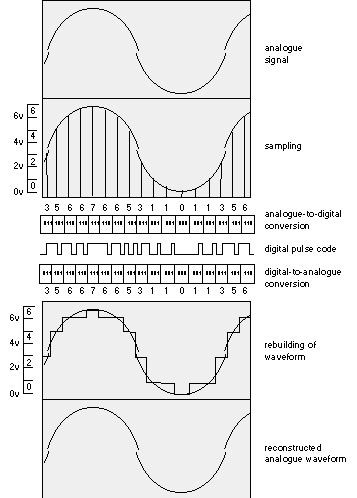
Процесс преобразования аналогового сигнала в цифровой и обратно в аналоговый.
Аналогово-цифровой преобразователь (АЦП) переводит десятичные значения в двоичную (битовую) форму. Биты составляются только из нулей и единиц. Десятичные числа могут быть однозначно выражены в двоичной форме в виде различных комбинаций из нулей и единиц. Ниже представлены некоторые выражения в двоичной форме записи (из трех бит):
Десятичная Двоичная
1 001
2 010
3 011
4 100
5 101
6 110
7 111
Таким образом аналоговый сигнал становится сигналом цифровым, который представляет собой набор импульсов: единица обозначается наличием импульса, а ноль — его отсутствием. На оптических дисках эти импульсы посредством лазерного луча записываются на поверхности диска в виде микроскопических впадин и выступов. Впадина означает 0, а выступ — 1. В большинстве типов записывающей аппаратуры каждое значение (44,100 значений в секунду) преобразуется в строку из 16 бит (вместо 3 бит, приведенных в примере). В результате имеем свыше миллиона бит в секунду. 16-разрядное число из нулей и единиц означает 65,536 различных значений (2 значения в каждом разряде = 2e16 = 65,536 вариантов). Подробнее этот вопрос изложен в «Справочнике по звуковым технологиям».
Сканирование диска
Подобно пластинкам с граммзаписью информация на оптических дисках записывается по спиральной дорожке. Лазер начинает «чтение» от внутренней дорожки и завершает на внешней. При воспроизведении лазерный луч направляется на впадины и выступы. Когда луч лазера попадает на выступ, он отражается на свето-чувствительный элемент. Когда луч залетает во впадину, на свето-чувствительный элемент попадает лишь слабый сигнал. Таким способом свето-чувствительный элемент принимает наборы световых импульсов, соответствующие впадинам и выступам на диске. Цифро-аналоговый преобразователь (ЦАП) преобразует набор импульсов в двоичное представление, а затем в десятичное представление. Теперь может быть восстановлен исходный аналоговый сигнал.
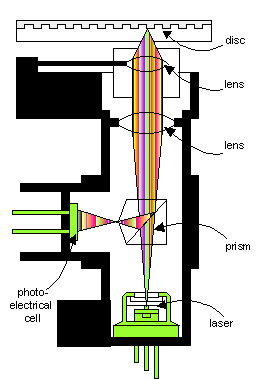
Поперечное сечение лазерного механизма. В зависимости от вида рельефа, куда попадает луч лазера (на выступ или во впадину), он по-разному отражается и попадает на свето-чувствительный элемент.
Чередующийся код Рида-Соломона (CIRC)

Механизм CD-плейера. Лазерный механизм считывает содержимое с нижней стороны диска.
Благодаря оптической системе сканирования между лазерным лучом и диском нет механического трения. В результате диск не изнашивается, как бы часто его не использовали для воспроизводения. Тем не менее компакт-диски требуют бережного обращения с ними, так как царапины, и пыль могут могут поглотить или рассеять свет лазерного луча, вызывая пропуск или искажение целых серий импульсов. Эта проблема может быть решена, если к процессу записи добавить чередующийся код Рида-Соломона (CIRC). Код CIRC относится к системам коррекции ошибок, которая автоматически вставляет любую потерянную или искаженную информацию за счет математических расчетов. Без такой системы исправления ошибок не выпускается ни одна модель CD-плейера для оптических дисков, так как даже малейшая вибрация основы, на которой расположен плейер, вызывает искажения звука и изображения.
Предисловие
Моя предыдущая статья была посвящена внутреннему устройству
, да и, пожалуй, внутреннему устройству любого современного процессора. В этой статье мы перейдём к средствам хранения информации, и я расскажу, что представляют собой CD и HDD диски на микроуровне.