 Гибкий.ру
 Дискеты
Внешний
вид дискеты показан на рисунке выше. Внутри защитного кожуха имеется
намагниченный диск, хранящий информацию. На дискете расположены две
небольшие прорези внизу, правая из них предназначена для защиты от
записи, то есть информацию с дискеты можно только считывать, а записать
— нельзя.
Снизу
на кожухе имеется прорезь слева, свидетельствующая о том, что дискета
предназначена для использования с емкостью 1,44 мб типа HD (High
Density — высокая плотность), в отличие от дискет DD емкостью 720 мб.
Имеются также дискеты ED (Extra-High Density — сверхвысокая плотность)
общей емкостью 2,88 Мбайт.
Как
уже было сказано выше, справа внизу на дискете имеется индикатор защиты
от записи. Когда окошко закрыто, то запись на дискету не производится.
Защита от записи выполнена на механическом уровне и никакой командой
записать информацию на дискету нельзя. Однако дисковод может не
работать и в случае, если соответствующий провод информационного кабеля
не подсоединен.
Металлическая
пластина сверху дискеты при ее установке в накопитель сдвигается,
открывая для головок возможность доступа к намагниченной поверхности.
Нежелательно самим самостоятельно сдвигать эту заслонку, чтобы на
поверхность не попала пыль.
Емкость
дискеты обычно принимается равной 1,44 Мб, однако на практике всегда
меньше указанного значения. Это происходит потому, что в начале дискеты
имеются сектора, на которых записывается управляющая информация. Так,
на нулевой дорожке нулевой стороны нулевого сектора находится
загрузочная запись, которая считывается при загрузке компьютера и
называется MBR (Master Boot Record — главная загрузочная запись).
Второй
причиной является тот факт, что данные записываются в сектора и система
не может выделить их частично, то есть если файл содержит один байт
информации, то для него выделяется один сектор и он будет занимать 512
байт. Следующий сектор для файла будет выделен, когда файл имеет больше
512 байт, и так далее.
Первоначально
дискета может не содержать сектора. Чтобы их создать, дискету нужно
отформатировать, для чего используется программа Format.
Для
хранения дискет и оптических дисков используются специальные коробки
(боксы), рассчитываемые на определенное количество дискет. Для переноса
дискет существуют специальные мягкие конверты, в которые можно
поместить до 6 дискет и переносить в кармане верхней одежды.
Диски
3.5 дюймов имеют стрелку в левом верхнем углу, которая показывает,
какой стороной вставляются дискеты в накопитель. Если вставить ее
неправильно, то дискета не будет входить в накопитель. Скос на дискетке
позволяет определить правильность вставки дискеты.
Не нужно применять
силу, иначе возникнут проблемы с вытаскиванием дискеты. На магнитном
носителе, особенно на гибких дисках данные со временем разрушаются,
поэтому данные должны быть обновлены через год-два. При покупке новых
устройств и программного обеспечения, драйверов и пр. лучше
продублировать имеющиеся дискеты.
При работе с дискетой
следует соблюдать следующие правила:
—
дискету нельзя гнуть или подвергать механическому воздействию. При
записи на наклейку дискеты лучше пользоваться фломастером или мягким
карандашом, чтобы ее не повредить. Нежелательно класть книги и тяжелые
предметы на дискету;
— нельзя касаться пальцем
намагниченной поверхности. Беритесь за пластмассовый корпус и не
отодвигайте металлическую задвижку;
—
не держите ее вблизи магнитных полей, так как возможна потеря
информации (например, после длительного хранения около монитора);
— необходимо использовать
ее в температурном диапазоне от 100 до 530 С,
не храните дискету около нагревательных приборов, поскольку высокая
температура может покоробить дискету так, что ее нельзя будет вставить
в накопитель;
—
необходимо извлекать дискеты по окончании работы с ними (после того,
как индикатор работы на передней панели дисковода погаснет). Иначе
головка в накопителе может повредить намагниченную поверхность дискеты
или повредится сама головка, предназначенная для записи/считывания
информации;
— желательно использовать
дискету для хранения той емкости, для которой она предназначена;
—
при переохлаждении дискеты (переноска на морозе), ей нужно дать
необходимое время, чтобы ее температура сравнялась с комнатной,
испарился конденсат и она бы вернулась к своему первоначальному
размеру.
Какой ssd диск лучше купить
Если бюджет не ограничен, то никаких проблем нет. Если же каждый рубль на счету, то лучше подойти к вопросу основательно. Давайте рассмотрим пару моделей, на которые стоит обратить внимание. В категории до 5000 рублей можно посмотреть в сторону Samsung MZ-75E250BW.  Samsung MZ-75E2 в формате 2,5“ Тип памяти в нем используется типа TLC. Заявленная скорость чтения/записи составляет 540/520 Мб/с. Общий объем накопителя равен 120 ГБ. Суммарно на диск можно записать 75 ТБ данных.
В среднем пользователи записывают на свой диск от 5 до 30 ГБ в сутки, что дает примерно 10 ТБ в год. Таким образом, ресурса этого SSD должно хватить примерно на 7,5 лет. Для подключения используется интерфейс SATA. Купить диск можно за 3600 рублей. А его форм-фактор 2,5 дюйма позволит использовать его и в «стационарнике», и в ноутбуке.
Samsung MZ 75E250BW
Если же на первом месте стоит компактность и экономия места, то можно рассмотреть SSD с М.2. В пределах 5000 рублей можно купить Intel SSDPEKKW128G8XT.  Intel SSDPEKKW128G8XT с разъемом М.2 Это диск с разъемом М.2 и размером 2280. Надо учесть, что свободного места от разъема до ближайшего компонента должно быть больше 80 мм. Тип памяти — TLC. Общий размер диска — 120 Гб.
Этот диск интересен тем, что подключается с помощью интерфейса PCI-E с 4-мя каналами через разъем М.2. А это означает, что шина не ограничивает возможности SSD и в полной мере позволяет выдавать отличную скорость записи и чтения — которые, кстати, заявлены производителем в 650 МБ/с для записи и 1640 МБ/с для чтения. Общий ресурс составляет 72 ТБ данных. Стоит устройство 4290 рублей.
Intel SSDPEKKW128G8XT
В целом, цены более 5000 рублей по своей сути не подразумевают больших скачков в плане производительности. Меняется лишь общий объем диска. Кстати, для SSD показатель объема влияет и на долговечность. Например, диск в 120 ГБ при ежедневной записи в 30 ГБ прослужит примерно 7,5 лет. При таком же ритме записи устройство с объемом в 500 ГБ должно прослужить в 4 раза дольше.
Общий совет по выбору можно дать такой: нужен диск только для системы и программ — можно выбрать поменьше, 60 или 120 ГБ, а на другом HDD хранить все данные, фильмы, картинки и прочее. Если планируется хранить все на одном SSD, лучше сразу выбрать его побольше.
Необычные форматы
Фото в тексте: Бендж Эдвардс
На протяжении четырех десятилетий производители экспериментировали с самыми разными форматами, в том числе и довольно оригинальными. Вот лишь несколько из самых примечательных.
- «Кассета для магнитного диска», 8 дюймов (1971). Когда IBM представила первые дискеты, они содержали всего 80 КБ данных и не были предназначены для записи пользователем. Но они стали образцом, который копировали и более поздние форматы.
- Дискета IBM, 8 дюймов (1973). Первая система с поддержкой чтения и записи гибкого диска была запущена на базе IBM 3740. Первые дискеты могли вместить около 250 КБ. Более усовершенствованные 8-дюймовые модели имели емкость до 1,2 МБ.
- Дискета Shugart Associates, 5,25 дюйма (1976). Первые модели вмещали всего около 88 КБ. К 1982 году емкость накопителей с высокой плотностью увеличилась до 1,2 МБ.
- Совместный проект Maxell, Hitachi и Matsushita, 3 дюйма (1982). «Компактный гибкий диск» имел твердый корпус и исходную емкость примерно в 125 КБ (односторонняя запись), которая позже была увеличена до 720 КБ. В основном он использовался в текстовых процессорах и компьютерах Amstrad, но так и не получил широкого распространения в США.
- Apple FileWare, 5,25 дюйма (1983). Это дискета специального формата с двумя окнами для чтения, которая использовалась только в компьютере Apple Lisa. Она могла вместить около 871 КБ данных. Apple вскоре отказалась от использования этих дискет. В следующих ее моделях использовались 3,5-дюймовые приводы Sony.
- 3,5-дюймовые (1983). Несколько компаний выпустили первые 3,5-дюймовые дискеты на основе дизайна Sony, которые могли вместить 360 КБ в односторонней конфигурации или 720 КБ в двусторонней. Более поздние версии могли вместить до 1,44 МБ или 2 МБ данных.
- 2-дюймовые (1989). В 1989 году Sony и Panasonic представили свои дебютные 2-дюймовые дисководы. Они использовались в японских текстовых процессорах, видеокамерах и, в частности, в ноутбуке Zenith Minisport. Формат Sony мог содержать 812 КБ данных, а формат Panasonic — 720 КБ.
- Floptical, 3,5 дюйма (1991). Этот малоизвестный формат был разработан Insite Peripherals и использовал специальные диски, похожие на 3,5-дюймовые дискеты, которые могли вместить 21 МБ каждый благодаря технологии оптического трекинга головки, которая значительно увеличила плотность записи.
- Zip-диск (1995). Zip-диск объемом 100 МБ от Iomega стал альтернативным стандартом гибких дисков в конце 1990-х и начале 2000-х годов. Более поздние модели содержали до 750 МБ данных.
- 3,5-дюймовый Imation SuperDisk (1996). Последняя версия этого формата. Имела высокую плотность данных и емкость в 120 МБ. В 2001 году Imation выпустила версию объемом 240 МБ. В качестве бонуса привод SuperDisk также мог считывать обычные 3,5-дюймовые дискеты.
Одна маленькая проблемка
Ситуация была похожа на всесторонний выигрыш, но у гибких дисков от Eva-tone, как и у их британских предшественников, всё же была пара минусов. Например, 12″ или 10″ LP-диски было сложно изготавливать, поскольку гибкие диски были очень лёгкими: типичный диск для сингла или EP весил обычно между 4,5 и 6,5 г – как пара кубиков сахара.
Потом у них была проблема с воспроизведением, когда тяжёлая проигрывающая головка могла просто удерживать гибкий диск на месте. В обычных условиях из такой ситуации было два выхода – можно было проигрывать гибкий диск, положив его поверх винилового, или же положить пару монеток в районе центра диска.
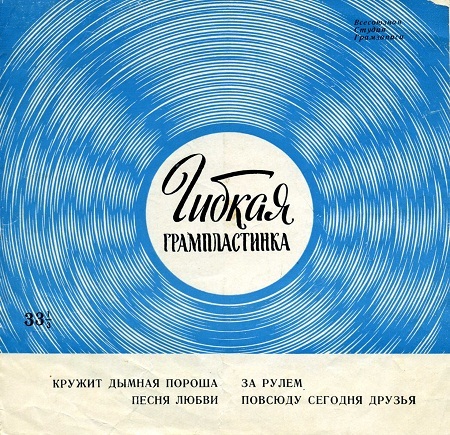
В СССР тоже такое было
Но было ещё две, неразрешимых проблемы с новыми сверхтонкими записями. Во-первых, хотя после нескольких первых проигрываний для не особенно притязательных ушей качество записи могло поспорить со стандартным винилом, у гибких дисков никогда не было такого диапазона частот, как у полновесных дисков 45 об/м или магнитной плёнки в катушках на 7,5″/с.
Профессионально использовать их, к примеру, на радио, можно было только при отсутствии других вариантов. Ещё одним раздражающим фактором была короткая жизнь гибких дисков – их неглубокие прессованные дорожки приводили к увеличению поверхностного шума, царапины появлялись быстрее и звучали громче, поэтому пропуск фрагментов и перепрыгивание иглы быстро становилось основной проблемой диска, проигранного несколько раз.
Звёздные моменты истории гибких дисков
По указанным причинам использование Soundsheet быстро ограничилось тремя, хотя и обширными, областями: промо-записи музыкальных коллективов, детские записи и рекламные записи в журналах – в основном, хотя и не всегда, эти журналы были музыкальными.
Типичным примером может служить гибкий диск The Beatles, отправленный ими в их фан-клуб в 1964 году. На видео ниже можно услышать такие забавные вещи, как трек «пойте с нами» и обращения к фанатам.
Великолепная четвёрка снова сделала это в 1967 году, хотя подача на этот раз была менее иронической и более поспешной, но зато в этот раз там хотя бы была полноценная песня.
Годом позже Ричард Никсон выиграл выборы 1968 года благодаря хорошо профинансированной кампании, использовавшей среди других материалов и Soundsheet. Более миллиона дисков было отправлено голосующим в ключевые штаты, с отметкой «Никсон – тот, кто нам нужен!» и с записью его речи.
Но диски были дешёвыми и прикольными, и продажи не утихали до конца 1960-х. Промо-записи начала 1970-х демонстрируют, насколько масштабной стала индустрия гибких дисков. Диск на видео ниже выполнен в виде прямоугольного листа, и такая форма сохранялась почти до самого конца. В США термин «звуковой лист» [soundsheet] всегда был более популярным, чем «гибкий диск» [flexi disc].

Примеры поздравительных открыток на дисках. Сам материал – пластиковая плёнка, которую при помощи ламинирования наносили на распечатанную открытку.
В Британии компании, выпускавшие винил, к примеру, Lyntone, купили лицензию на производство улучшенных гибких дисков у Eva-tone и предпочли более описательный термин «гибкий диск» [flexi disc], поскольку считалось, что слово «диск» подчёркивает связь с виниловыми записями, а первоначальное название из США «звуковой лист» могло запутать меломанов – они могли подумать, что речь идёт о печатных нотах [sheet music].
Наверняка причастные к индустрии люди угорали от старой мюзик-холльной шутки: «Do you like sheet music? ‘No, I just like the good stuff…» [«- Вам нравится нотная музыка? – Нет, предпочитаю хорошую.» Шутка основана на созвучии слов sheet и shit – прим. перев.]
Дэвид Боуи сильно выиграл от дисков нового формата, когда его прорывной альбом «The Rise and Fall of Ziggy Stardust and The Spiders From Mars» стал одним из самых быстро набирающих популярность альбомов летом 1972 года. RCA records, с которой он сотрудничал в то время, волновалась, что ей может не хватить винила из-за гигантского спроса – в те годы быстрые продажи миллионного тиража были чем-то из ряда вон выходящим – и в результате ветреные подростковые поп-фанаты не захотят ждать пары недель поступления новой партии и купят что-нибудь другое.
Возможно, этот страх не был лишён оснований. И тогда RCA Records использовала диски от Dynaflex для печати десятков тысяч копий песен Ziggy Stardust, используя тонкий лист винила, превосходивший по качеству гибкие диски, но весил на 25% меньше обычного альбома.
RCA Records успела выпустить нужное количество дисков, Ziggy остался в альбомных чартах, вскоре он практически поселился на первых местах и Дэвид Боуи стал подлинной звездой.
Урезаем траты и набрасываемся на бургеры
Кое-какие эксперты по винилу возмущались таким подходом RCA. Но после наступления нефтяного кризиса 1973 года и взлёта стоимости винила такие диски для аудиозаписывающих компаний стали неплохим способом сэкономить на стоимости альбома, урезав его вес, и, как следствие, качество звука. Чем толще и тяжелее альбом, тем лучше воспроизводится аудио – отсюда и мода среди фанатов аудио на диски от 160 до 200 гр.
Примерно в то время лидирующая Британская газета, посвящённая музыке, New Musical Express, выдала эксклюзивную запись Элиса Купера, неплохое подражание Элвису Пресли под названием «Slick Black Limousine». На обратной стороне содержались отрывки из его будущего альбома «Billion Dollar Babies». Это издание высоко ценилось среди фанатов Купера много десятилетий, пока запись не начала появляться на пиратских дисках.
Шведская поп-сенсация ABBA тоже не отказывалась от бесплатной раздачи эксклюзивов: на одностороннем гибком диске «ABBA/Live 77» золотистого цвета расположились отрывки из их австралийского тура того года. Он распространялся только в виде подарков для детей, продававших из дома в дом на рождественских праздниках книги, газеты и журналы для корпорации Jultidningsförlaget.
А на другом конце спектра поп-культуры в 1978 году была новаторская британская электронная группа The Human League, раздававшая гибкий диск под названием «Flexi Disc» с 12″ синглом «Dignity of Labour», хотя позже его переиздали на альбоме «Reproduction».
Тем временем в США в 80-х Макдоналдс использовал гибкие диски – а в некоторых штатах картонные записи – для распространения римейка дурацкого, но милого хита «Life Is A Rock (but The Radio Rolled Me)» 1974 года для своей рекламной кампании Menu Song, включавшей мгновенный выигрыш суммы в $1 000 000.
Кампания оказалась невероятно успешной и растянулась на 1988 и 1989 годы. Несколько различных версий этой песни было записано и отпечатано на 78 миллионах (!) гибких дисков, которые затем расфасовывали в газеты и рекламные буклеты. На каждой из записей присутствовал голос какого-нибудь приглашённого певца или просто человека из толпы, который пытался исполнять песню – после его ошибки трек заканчивался.
Макдоналдс поступил хитрым образом, отпечатав единственный диск, на котором песня заканчивалась правильно. Обладатель этой единственной записи должен был выиграть миллион долларов. После многих месяцев ожидания, во время которых циники вслух сомневались в реальности существования такого диска, его всё-таки нашла Шарлин Прайс из города Гэлэкс в Западной Виргинии, сразу же реализовавшая мечту многих людей: она купила магазин, в котором работала продавщицей. Уволила ли она бывшего босса прямо на месте, история умалчивает…
В Лондоне в 1980-х даже был отдельный журнал, посвящённый гибким дискам. Он назывался Flexi Pop, и почти полностью был посвящён всяким слухам и сплетням, а к журналу прилагался диск с записью песни, в то время находившейся на вершинах чартов. Среди этих кандидатов встречались The Jam, Japan и Depeche Mode, и на пике популярности журнал продавался тиражом 90 000 копий. Недавно о журнале даже написали книгу.
Устройство
считывания гибких дисков
Устройство считывания
гибких дисков также называется FDD (Floppy Disk Drive —
управление флоппи-дисками), накопитель для гибких дисков, флоппи-дисковод
или дисковод для гибких дисков. В литературе иногда называется НГМД
– накопитель на гибких магнитных дисках.
Данное устройство
предназначено для считывания/записи информации, содерожащуюся на гибких
дисках, иначе
называемых дискетами или флоппи-дисками, и используется для переноса
информации с одного компьютера на другой, а также для хранения данных. Сам носитель информации,
часто называемая дискетой, представляет собой
гибкий диск с покрытием ферромагнитным
материалом и отверстие в центре для обеспечения вращения приводом и
такой диск
помещен в специальный пластмассовый корпус.
Запись и чтение информации
производится с помощью двух электромагнитных катушек, установленных по
обе
стороны магнитного диска (так как диски являются двухсторонними) и
перемещаемые
по радиусу дисков на системе привода головок. Для хранения информации
применяется термин дорожка – узкая
концентрическая полоска на диске, и цилиндр
– совокупность дорожек, которые могут считать головки без изменения
своего
положения.
Накопитель
для гибких дисков является стандартным устройством компьютера и имеет
достаточно большой диапазон действия. Он является старейшим из внешних
устройств, входил в стандартный набор устройств с началом выпуска
персонального компьютера в 1981 году фирмой IBM, так как первые
компьютеры работали зачастую без жестких
дисков, не говоря об оптических накопителях.
Как
правило, дискеты используются для хранения небольших порций информации,
для переноса данных от одного компьютера к другому. Кроме того, они
незаменимы при сбоях или заражениях вирусом, когда необходимо
перезагрузить операционную систему, причем это нужно сделать именно с
дискеты, а не с жесткого диска.
Первоначальные
сведения о том, как работать с дискетой, даны в начале книги. В главе о
техническом обеспечении компьютера рассказывается, как устанавливать
накопитель, его параметры и особенности хранения дискет. В силу того,
что гибкие диски по некоторым параметрам сходны с жесткими дисками,
часть информации содержится в предыдущем пункте, например,
дефрагментация диска, FAT, структура секторов и пр.
Дисководы
для гибких дисков довольно долгое время играли большую роль, поэтому
компьютер имел два накопителя, но с развитием других устройств и
повышением надежности дисководов на компьютер стали устанавливать
только один дисковод. При обращении к нему используют наименование
логического диска А:, а при наличии второго дисковода — В:.
Д орожки-сектора-кластеры.
Дискеты емкостью 1,44 Мб имеют две рабочие поверхности, соответственно
этому две головки, 80 дорожек на одной стороне, 18 секторов в дорожке и
512 байт в секторе. Для этих дискет используется соглашение о том, что
один кластер содержит один сектор. Для дискет емкостью 2,88 Мб в одном
кластере используется два сектора и соответственно этому в два раза
большее число секторов на дорожке (36). Для таблицы FAT выделяется 14
секторов, каждый сектор имеет 16 элементов, таким образом, на дискете
можно записать всего 224 файла.
Форматирование.При
форматировании диска все данные на диске теряются! Для
форматирования дискеты в Windows 9х нужно вызвать программу Мойкомпьютер→
Диск3,5(А:)(праваякнопка)→ Форматировать.
На экране появится
окно, указанное справа, в котором указана емкость (1,44), способ форматирования: «Быстрое» — без уничтожения файлов на
дискете, с очисткой оглавления тома, «Полное»
— с проверкой всех секторов на дискете.
Этот режим выполняется дольше,
но производит более полный контроль за работоспособностью секторов на
дискете; «Толькокопированиесистемныхфайлов»
— позволяет создать системную дискету, при этом те файлы, которые были
на дискете, сохранятся.
Размер системных файлов больше, чем системные
файлы, созданные в системе DOS, так как
загружаться будет не чисто DOS, а его
версия. На экране при загрузке с этой дискеты появится надпись, что
начинает работу не DOS, а Windows 9х, хотя
дальнейшая работа будет проводиться в DOS.
«Метка» диска – позволяет
присваивать ему имя, но на практике это мало кто делает. «Вывестиотчеторезультатах»
– позволяет после окончания форматирования получить информацию о
повреждениях и имеющихся в наличии свободных секторах, размерах
кластера и прочую информацию.
Работа устройства.После
установки гибкого диска в накопитель включается двигатель, который
вращает дискету внутри его пластмассового кожуха, при этом головка для
чтения/записи перемещается по радиусу, прижимаясь к поверхности диска
при операции чтения/записи. Скорость вращения двигателя гибкого диска
при работе составляет от 300 до 360 оборотов в минуту.
Имеется два основных размера
диска: 3,5´´ и 5,25´´ (а первые дискеты имели размер
8 дюймов).
Две черточки обозначают, что размеры даются в дюймах. Дискеты размером
5,25 в настоящее время практически не используются и, поскольку
принципы их работы аналогичны дискетам размером 3,5 дюймов, в данной
книге не рассматриваются.
Накопитель имеет в
своем корпусе:
Пожалуй,
это одно из самых медленных устройств компьютера. Так, для запуска
двигателя требуется около 400 м/сек., позиционирование головок также
происходит медленнее, чем у жестких дисков. Однако это приемлемо, так
как используется дисковод на практике довольно редко.
Для
правильной работы накопителя требуется его расположение в
горизонтальном или вертикальном положении. Отметим, что принципы работы
этого накопителя у стационарных компьютеров и у ноутбуков одинаковы.
На
плате накопителя имеется несколько переключателей, которые задают
приоритет дисководов. Их нежелательно трогать, за исключением
экзотических случаев, например, при наличии нестандартного кабеля или
установке 4-х накопителей для гибких дисков в одном компьютере.
Раньше дисководы были
полной высоты (full-height drive), примерно 5,25´´. Однако в современных
компьютерах используются дисководы с форм-фактором 3,5´´. Кроме того, раньше
выпускались комбинированные дисководы, которые содержали два накопителя
половинной высоты, один 3,5´´,
а другой – 5,25´´ или два
размером 3,5´´.
На передней панели
имеются: отверстие для дискеты, индикатор работы дисковода и кнопка для
вынимания дискеты.
Для
установки дискеты нужно взять ее наклейкой вверх, металлической
защелкой ближе к системному блоку и вставить в отверстие, подтолкнув
большим пальцем. При этом защитная крышка закроется. При работе
устройства, то есть при операциях считывания-записи, загорится
индикатор, который может быть зеленого или желтого цвета. Чтобы вынуть
дискету (при невключенном индикаторе), нужно нажать на кнопку, и
дискета выскочит из отверстия.
Информация, записываемая
на дискетах, имеет определенную емкость,
которая на сегодняшний день является стандартной и равна 1,44 Мб.
Другие емкости (например, 720Кб) практически не используются.
Конструктивно дисковод
состоит
из большого числа механических элементов и небольшого — электроники.
Содержит двигатель, который включается, когда вставляется флоппи-диск,
и обеспечивает постоянную скорость вращения дискеты около 300 об/мин.
В
силу того, что информация находится на двух сторонах диска, дисковод
имеет две головки, по одной на каждую сторону. Кроме этого, имеется
шаговый двигатель, который перемещает головки. Процесс записи
происходит следующим образом: вначале определяется, где находятся
данные (или их адрес), затем шаговый двигатель перемещает головки в
нужное место.
После их установки происходит считывание (или запись)
данных с дискеты. Так как головки находятся в постоянном положении, они
могут считывать данные только с окружности. Эта окружность называется
дорожкой, на ней находятся области данных, которые называют секторами.
Всего на дискете имеется 80 дорожек, на каждой из которых находится 18
секторов емкостью 512 байт. Емкость дискеты = 2 (число поверхностей) *
80 (число дорожек) * 18 (число секторов на дорожке) * 512 (число байт в
секторе) = 1 440 килобайт. Дорожки имеют номера от 0 до 79, поверхности
от 0 до 1 и так далее. Емкость жесткого диска рассчитывается по той же
формуле.
Внутри
дисковода содержится четыре датчика, контролирующие: работу мотора,
наличие дискеты, расположение нулевой дорожки, защиту от записи. Это
устройство является одним из медленных и позволяет перемещать данные со
скоростью 250 Кб/сек. К нему необходимо подключать два вида проводов,
первый — от блока питания и второй — информационный.
Подключение проводов
питания. Электрический кабель.
От блока питания подключаются четыре провода, цвета которых следующие:
желтый, черный, черный, красный. Штекер подключения к накопителю сделан
таким образом, что ошибочно вставить его по-другому нельзя, так как
имеет специальные направляющие.
Если нужного штекера для подключения
питания внутри системного блока не имеется, то приобретите переходник
(разветвитель), который позволит из одного штекера сделать два. Однако
пользоваться им нужно осторожно, так как он предназначен для
одновременного подключения к двум накопителям на гибких дисках, а при
подключении к жесткому диску и накопителю на гибких дисках возможны
сбои в работе винчестера.
На
накопителях гибких дисков может быть несколько переключателей, которые
задают приоритеты накопителя. При установке накопителя нежелательно их
трогать, а поэкспериментировать можно только в случае применения
нестандартного накопителя, когда он не работает, или попробовать
подключиться к разным разъемам информационного кабеля, соединенного с
накопителем.
Информационный кабель
плоский, имеет 34 жилы (рисунок выше) и содержит несколько колодок для
подключения. Старый
кабель содержал 5 штекеров. В настоящее время могут быть 2 или 3
штекера. Провода в середине кабеля должны быть перекручены.
Подключение
происходит следующим образом: найдите маркировку с цифрой один, к этой
стороне должен подходить провод, маркированный красным цветом.
Аналогично подключаются и сами накопители. На другом конце кабеля
находится два штекера, подключаемые к устройству, имеющему имя А:, один
— для накопителя 5,25 дюймов, другой — для 3,5.
Устройство, которое
подключается к среднему разъему, имеет имя В: и также имеет два разъема
– для 5,25 и 3,5-дюймовых накопителей. Конфигурация (установка имени А:
или В: ) может задаваться также при помощи программы Setup. На кабеле
присутствует пять разъемов, хотя используется три для двух устройств.
Дело в том, что предусмотрено подключение до четырех накопителей,
однако на практике применяются одно или два. Если провод содержит два
штекера, то один подключается к материнской плате, а другой к
устройству А:. Если имеется 3 штекера, то один подключается к
материнской плате, другой крайний к накопителю А:, а штекер,
находящийся посередине к накопителю В:.
Установка накопителя.
Чтобы установить данное устройство, нужно:
— выключить компьютер;
— снять защитную крышку
или боковую панель системного блока;
—
зарисовать подключение проводов, отвернуть винты по бокам дисковода и
снять старый дисковод. Установите новый дисковод, при этом могут
потребоваться специальные направляющие, если он другого размера. При
установке следите, чтобы передняя панель не выступала и совместилась на
одном уровне с панелью системного блока.
После этого обязательно
завинтите винты по бокам устройства. Иногда для того, чтобы добраться
отверткой и закрутить винты, может потребоваться снятие других
устройств. Далее подключите провода, как это описано выше, и установите
защитную крышку или боковую панель, включите компьютер и проверьте
работу накопителя.
Если
в BIOS установлена опция, указывающая на проверку флоппи-диска как
загрузочного, то после включения компьютера у дисковода (или двух при
их наличии) должен мигнуть индикатор дисковода, что говорит о
правильности установки. Если он не мигнет, следует проверить, правильно
ли подключены провода к дисководу, а также просмотреть параметры BIOS.
При
установке нового устройства, например, второго накопителя, нужно
вначале определить, имеется ли свободный отсек в системном блоке. Отсек
закрыт фальшпанелью (прямоугольник на передней панели системного
блока), за которой, как правило, находится отсек для установки нового
блока.
Иногда
кабель может иметь штекеры для одного устройства. Для подключения
второго устройства следует приобрести другой кабель, тем более что
кабели и переходники стоят довольно дешево. Перед тем как покупать
какой-либо шнур или переходник, сначала определитесь, какие разъемы он
должен содержать.
Провода
внутри системного блока укладываются так, чтобы они не закрывали
вентиляционные отверстия блока питания, кроме того, нужно следить за
тем, чтобы провода не натягивались. Несколько проводов, идущих в одном
направлении, можно перевязать специальным куском провода, в который
обворачиваются провода при продаже. Нежелательно их выбрасывать, так
как они для этих целей очень удобны.
После
установки накопителя проверьте его в работе, для чего вставьте в него
дискету (если накопитель был новый, то перед вставкой нужно вынуть
картонку из накопителя) и попробовать скопировать на нее какой-либо
файл (дискета в этом случае должна быть отформатирована). Если
копирование прошло удачно, то попробуйте считать данные с накопителя.
В
технике имеется такое понятие, как “приработка”, которая тестирует
устройство. Для этого имеются специальные программы, которые позволяют
в течение определенного времени работать с данным устройством. Можно
оставить компьютер включенным на ночь с работающей тестовой программой
и в конце просмотреть журнал с сообщениями о прошедших сбоях.
Данная
процедура полезна потому, что электронные устройства, если и выходят из
строя, то, как правило, в первые часы или дни работы, потом работают
довольно стабильно и в дальнейшем редко выходят из строя. Для
накопителя для гибких дисков достаточно поработать 2-3 часа при
непрерывном режиме.
Если
накопитель не работает, то проверьте правильность подключения проводов,
чтобы штекер полностью входил в разъем и не было загнутых контактов
(контакты выпрямляются при помощи маленьких плоскогубцев), их
нормальное соединение, программу BIOS (в BIOS должна быть указана
емкость, которая соответствует накопителю) и снова попробуйте проверить
работу.
Иногда нужно установить 3,5´´-дисковод в 5,25´´-отсек.
В этом случае имеются специальные направляющие и небольшая фальшпанель,
которая устанавливается, как это показано на рисунке выше.
Эксплуатация.
Если дисковод старый, то могло произойти рассогласование механических
частей, в результате головка считывает информацию не с дорожек, а с
области, находящейся между ними. Тогда лучше поменять дисковод. В этом
случае на экране появится сообщение о невозможности считать данные.
Другой проблемой может быть пыль, которая является причиной
рассогласования устройства. В этом случае нужно провести очистку
дисковода. При этом можно воспользоваться чистящими дискетами, однако
старайтесь не часто ими пользоваться, так как при частом их применении
можно сточить головку дисковода.
На чистящий диск наносят несколько
капель специального раствора и вставляют в накопитель, делая несколько
попыток операций чтения. Не все типы загрязнения таким образом можно
очистить, например, варенье можно и не очистить, возможно, при этом
нужно будет разобрать накопитель.
Иногда
при попытке чтения или записи на новые дискеты система может выдать
сообщение: Invalid disk retry, cancel, abort. Причиной такого сообщения
может быть неотформатированная дискета. Часто, чтобы снизить стоимость
дискет, для них не проводится дополнительной операции, и такие дискеты
нужно форматировать самостоятельно.
Эмулятор 3,5″ дисковода
И вот наконец-то пришли, пожалуй, к самому правильному решению для тех, кто хочет удобства, а не аутентичности —
, который позволяет избавиться от физических дискет, заменив их флэшкой.
Принцип использования — эмулятор ставится на ваш ретро-компьютер вместо дисковода — подключаясь к контроллеру FDD, а на флэшку записываются образы дискет. Кнопками переключаете номер образа (одна кнопка единицы, вторая десятки, обе вместе — сотни). Теоретически, можно от 0 до 999 номера задавать, но программное ограничение до 99. Хотя и так нормально.
Интерфейс программы для работы с образами на флэшке. Сама флэшка файловой системы не имеет, форматируется специально для использования в эмуляторе. По факту она представляет из себя просто последовательные «дампы» дискет, а кнопками на эмуляторе вы просто задаёте смещение — базовая прошивка очень простая.
При прямом подключении её к компьютеру она видна как USB-диск на 1,44 мегабайта и, в принципе, с этим «образом» вы можете работать напрямую с «большого брата», копируя туда файлы.
С остальными «дискетами» работа только через программу. Вы можете либо записать на определённое место образ, либо «Открыть дискету» в проводнике — тогда файлы оттуда будут скопированы на временную папку на жестком диске, вы сможете туда что-то добавить или удалить, а потом дать команду на обратную запись. Но бут-сектор при этом портится, потому загрузочные дискеты лучше не трогать.
Потом просто вставляете флэшку в ваш ретро-компьютер, выбираете нужную «дискету» и работаете как с обычным дисководом. Тут уже можно спокойно форматировать, копировать и удалять файлы напрямую, ничего при этом не портится. Скорость работы незначительно выше аппаратного дисковода, звуков устройство не издаёт.
Достоинства — уходите от физических дискет, что сильно упрощает жизнь. И не только любителям ретро-компьютеров. Подобные так же эмуляторы используются в промышленном оборудовании и музыкальных синтезаторах, где проще поменять устройство для загрузки файлов, чем менять само оборудование на более современное.
Недостатки — базовый и самый дешевый эмулятор работает только с дискетами на 1,44. Другие варианты (на 1,2, на 720к) продаются, но стоят дороже.
Для борьбы с недостатком существуют альтернативные прошивки. Мне показалась интересной FlashFloppy. Бесплатная, с открытыми исходниками, поддерживает тучу форматов образов и дисков.
ADF (Commodore Amiga)
ADM, ADL, ADF, DSD, SSD (Acorn DFS and ADFS)
D81 (Commodore 64 1581)
DSK (Amstrad CPC, Spectrum  3, Sam Coupe, Microbee)
FDI, HDM (NEC PC-98)
IMG, IMA, DSK (IBM MFM Raw Sector)
JVC, DSK (Tandy Color Computer 'CoCo')
MBD (Spectrum MB02)
MGT (Spectrum DISCiPLE/ D)
OPD (Spectrum Opus Discovery)
SDU (SAB Diskette Utility)
ST (Atari ST)
TRD (Spectrum TR-DOS)
V9T9, DSK (TI-99/4A)
VDK (Dragon)
HFE, HFEv3 (Universal)
Сам я пока до неё не добрался — просто нет необходимости, везде, куда ставились такие эмуляторы, использовались обычные дисководы на 1,44.
Так же можно и аппаратно доработать эмулятор — поменять экранчик, добавить спикер, присобачить ручку для быстрого переключения образов…